Mostrando postagens com marcador Tutorial. Mostrar todas as postagens
03 agosto, 2012

Tutorial: Fundo desfocado no PhotoShop.


Acho que todos já ouviram ou viram o famoso 'efeito desfocado' no fundo das fotos... Muitos acham que esse efeito só pode ser usado com câmeras que tem lente própria para isso, mas é aí que entra a noticia boa:  tem como fazer este efeito sem precisar de lente, só pelo PhotoShop. Então vamos aprender:

Abra a imagem desejada. Depois vai em * seleção rápida (a setinha de selecionar), e seleciona a parti que você quer colocar o desfoque.

Depois de selecionada a parte, você vai em Filtro > Desfoque > Desfoque de Lente *.

Logo vai abrir essa janela, e você vai ajustando deste modo (ou do seu modo, como preferir):

Íris:                                                           Realces Especiais: 
Forma: Pentágono (5)                                     Brilho:14
Raio: 06                                                        Limiar: 255
Curvatura da Lamina: 40                                                                                            
Giro: 72                                                                                                                  
         
E agora é só clicar em Ok, e ver o resultado, o meu ficou assim:

O meu não ficou muito bom, pois foi a primeira vez, mas com a pratica deve ir melhorando!
11 maio, 2012

Escrevendo nas fotos.


Imagino que quem te m tumblr já viram fotos com frases ou até mesmo textos e acharam lindas, né?! Hoje vamos aprendera escrever e colocar os fundos no texto... 

  • Primeiramente vai no PhotoScape, depois em Editor, e abra a foto.
Escolha qual dos formatos quer que fique o fundo do texto e vai na imagem.


Antes de colocar faz alguns asjustes:
1- Qual a opacidade da cor do fundo, quanto menos a cor vai ficar mais clara;
2- Escolha a cor do fundo, recomendo branco ou preto;
 3- E por fim coloque no lugar e da forma desejada!

4- Agora é só abrir a caixinha de texto e colocar o texto. 

Depois é só salvar e aproveitar a foto:


Mais alguns modelos que eu fiz: 


Inspire-se em algumas que achei no we♥it.


Novidade no #NF: Vai ter nova escritora aqui no blog. Próximo post ela vai se apresentar!
Quem quiser se escrever tem uma imagem do lado, é só clicar.
17 janeiro, 2012

Fazendo Macarons.


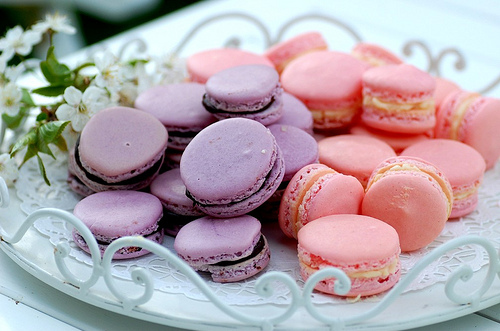
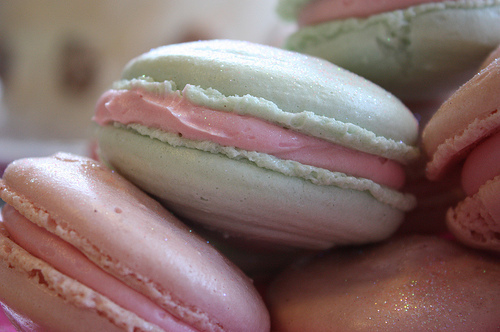
Quem nunca viu esses bolinhos fofos no flickr e no we ♥ it? Quem ainda não viu vai ver aqui. Eles são bolinhos franceses (mas foram criados na Itália) recheados de nozes, amêndoas, avelãs... O nome macaron veio da palavra maccherone, que significa massa fina. Aqui vai a receita, para 20 bolinhos:
Ingredientes:
• 125 g de farinha de amêndoas ou castanha de caju.
• 200g de açúcar de confeiteiro
• Claras de 3 ovos
• 03 colheres de sopa de chocolate em pó
• 30g de açúcar refinado
• 20 gotas de corante vermelho e 05 de corante verde para obter uma cor meio marrom
Para o recheio Ganache:
• 01 colher de sopa de manteiga;
• 130 g de chocolate em barra ao leite;
• 03 colheres de sopa de nata;
Modo de fazer:
1. Misture a farinha de amêndoas, o açúcar de confeiteiro e o chocolate
2. Passe a mistura por uma peneira para obter um pó fininho.
3. Aqueça as claras no microondas por 30 segundos, mexa, veja se perdeu um pouco da viscosidade, se necessário coloque por mais 30 segundos até deixar morninho
4. Só tome cuidado para não deixar cozinhar
5. Coloque as claras numa batedeira, bata até formar clara em neve, depois misture aos poucos o açúcar refinado
6. Quando formar um creme firme acrescente o corante misturando bem
7. Desligue a batedeira e acrescente a mistura que você peneirou aos poucos misturando com um batedor
8. Quando tiver bem homogêneo coloque a massa num saco de confeiteiro
9. Pegue uma forma forrada com papel manteiga e untada com farinha e manteiga, esprema o saco de modo que sejam dispostas na forma 40 bolinhas, macarons
10. Deixe descansar por 20 minutos, as bolinhas ficarão achatadas e devem ter aproximadamente 2 cm de largura cada, não esqueça de deixar um espaço entre cada macaron
11. Leve ao forno pré-aquecido a 170 graus por aproximadamente 15 minutos, sendo que deve se deixar o forno entre aberto com uma colher de pau nos últimos 8 minutos
12. Deixe esfriar os macarons
13. Caso fique difícil de tirá-los da forma sem quebrá-los, umedeça a forma com um pouco de água para que o papel manteiga absorva essa água soltanto mais facilmente os macarons
Recheio: 
1. Derreta o chocolate no microondas, leve os ingredientes do recheio ao fogo baixo misturando bem até formar um creme liso
2. Recheie uma face do macaron e feche com outro macarron como se fosse um biscoito recheado.
E depois de ponto tire varias fotos:


“É quase impossível alguém não se apaixonar pelo macaron. É um doce leve, com um sabor delicado”, diz Maria Helena Campos, doceira de 72 anos, que desde 2003 fabrica macarons.


Beijos, Km!
16 janeiro, 2012

Diminuindo a opacidade.


Ontem enquanto eu olhava as lindas fotos do we ♥ it, vi uma foto parecida com essa de cima, e apaixonei. Usando o PhotoScape consegui fazer uma parecida, olha como faz:

Abra o PhotoScape > Editor > Abra a foto que vai ficar por baixo > Objeto (do lá de Inicio) > Ícone de paisagem > Foto > Escolha a foto e abra.

Logo a foto e uma caixinha vai abrir > Escolha a opacidade , nas minhas fotos eu coloco de 80 à 130 > Clique em Ok > Coloque a foto do tamanho desejado > Salvar. A foto fica como a primeira. Algumas das fotos que eu fiz:


Último dia para votar. Votem lá: Kamile M.
Beijos, Km!
12 janeiro, 2012

Efeito no PhotoScape.


Quem não gosta de efeitos? Bem, imagino que todos ou a maioria goste! Hoje tenho efeito novinho, e para melhorar são super fáceis e rápidos. Vamos começar por aqui:

Abra o PhotoScape > Editor > Filtro > Efeito Filme > Em seguida você escolhe o efeito que preferir. Exemplos de alguns efeitos, em algumas acrescentei uns efeitos:

Efeito Cinema-Baixo + Avivar
Efeito Portra-Alto + Auto Constante Padrão
Efeito Agfa-Médio + Auto Nível - Padrão
Efeito Velvia -Alto
E aí, o que acharam? Sabem mais efeitos? E quais programas vocês usam?

Já votaram em mim? Votem lá: Kamile M.
Beijos, Km!
12 setembro, 2011

Tutorial: Actions

             Actions, em português significa "Ação", eles são esfeitos que já vem prontos para serem usados. Para usar você precisa ter o photoshop (quem não tem e quer baixar é só clicar aqui). Para você usar os actions você deve baixar, neste post não deixarei para baixar, mas em outros post colocarei. Se você quiser as actions antes de postar, vá no google e pesquise por "Actions para photoshop", com certeza vai encontrar muito, entre no site que achar melhor e baixe. Agora siga essas dicas abaixo:


1- Vá em janela e depois em ações (F9), se o seu photoshop estiver em inglês você vai em window e depois em actions.
2- Quando fizer o numero 1, logo vai aparecer ao lado uma janelinha com o nome ações(actions), agora você vai onde você baixou a actions e puxa ela para lá. Abra o que apareceu lá e clique me uma das actions, só clique uma vez.
3- Agora vá nessa seta e dê play, e logo o efeito aparecerá.

Agora é só salvar! Alguma duvida em pergunte nos Comentários ou no tumblr.

Beijos, Km!

Baixando e instalando o Photoshop


Olá, hoje vou ensinar como baixar e instalar o Photoshop. Primeiramente você baixar ele neste site Baixaki. Depois de baixar siga estas dicas:


- Depois de ter baixado o Photoshop, extraia-o, utilizando o próprio descompactador do windows ou qualquer outro que você tenha instalado em seu computador. Logo após ter descompactado os arquivos, procure o arquivo Setup.exe e execute-o. Na primeira tela que aparecer selecione Português, após ter selecionado, clique em OK;

- Nesta tela leia o contrato de licença, caso você estiver de acordo, clique em Aceitar;
- Clique no botão Install Photoshop CS5;
- Na próxima tela do assistente de instalação, clique em Next;
- Leia novamente o contrato, e se você achar que está tudo de acordo novamente, clique em Aceitar;
- Não altere o campo UserName nem o campo Organization, se ele for automaticamente preenchido. Se você não possuir o serial do photoshop, selecione a opção Install 30 day trial. Isto significa que você tem 30 dias para usar o photoshop gratuitamente. Após selecionar as opções clique em Next
- Normalmente os programas são instalados no seu computador em um lugar padrão, mas caso você instala seus programas em outro local, clique em Change para selecionar o local, caso contrário clique em Next;
- Esta tela é para usuarios um pouco avançados, ela lhe permite configurar os tipos de arquivos que o photoshop abrirá em seu computador. Se você não tem conhecimento, clique diretamente em Next.
- Agora para iniciar a instalação do photoshop, clique em Install
- Aguarde até que o assistente instale o Adobe Photoshop CS5 em seu computador, este procedimento pode demorar um pouco;
- Quando o assistente terminar a instalação clique em Finish
- Abra o programa Adobe Photoshop CS5 (um atalho dele está em programas, no menu Iniciar). Nesta tela, clique no botão Continue Trial.
- Quando você inicia o photoshop em seu computador é exibida uma tela de boas vindas, se você quer optar para que ela não apareça novamente desmarque a opção Show this dialog at startup como destacamos no circulo em vermelho. Após isto clique em Close para continuar.
- O photoshop possui um utilitário que procura automaticamente atualizações. Caso você deseje verificar as atualizações clique em Ok, se não quiser, clique em Cancel.
- Prontinho, você está com o Adobe Photoshop CS5 instalado em seu computador.


Agora é só aproveitar o programa fazer lindas montagens...
Beijos, Km!
14 agosto, 2011

Tutoriais: Reflexão

       
   Olá, não sei se vocês perceberam mais eu mudei a URL do blog, antes era: nossasfotofrafias.blogspot.com e agora esta assim: nossas-fotografias.blogspot.com . Bom hoje vou fazer um tutorial sobre reflexão. Vou usar o PhotoScape, vamos lá:

1- Abra o PhotoScape, e vá em Editor. Depois do lado esquerdo escolha a foto e abra.
2- Vá em Filtro e em Reflexão:


3-  Vai abrir uma caixinha e você ajusta ao seu gosto, olha como eu ajustei o meu:
  • Tamanho: 73%
  • Nível: 100% (recomendo deixar sempre em 100%)
  • Perspective: 0% (recomendo deixar sempre em 0%)
OBS: Em uma caixinha do lado de Padrão você pode escolher a cor do flexo, a minha eu escolhi uma combinando com o céu. Agora é só salvar.


RESULTADO:
ANTES:
DEPOIS:

Beijos, Km!